Affichage des articles dont le libellé est seven. Afficher tous les articles
Affichage des articles dont le libellé est seven. Afficher tous les articles
vendredi 18 février 2011
 15:12
15:12
D2NUXD25HTBW
Voulez-vous vraiment continuer ? Sûr ? Vraiment, vraiment ?...
Pour qui à dépassé l'âge de raison et sait se servir d'un PC, l'UAC (User Account Control : Contrôle des comptes utilisateurs) est inefficace et encombrant. Que ce soit sur Vista ou Seven, d'ailleurs...
C'est lui qui vous demande si vous voulez continuer à chaque fois que vous voulez effectuer une installation ou une quelconque opération de maintenance.
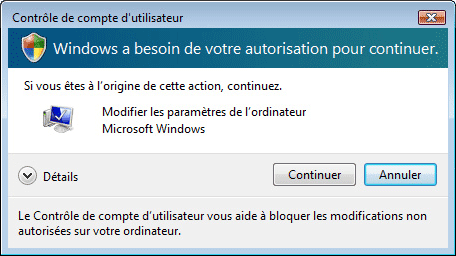
Voilà la procédure pour désactiver ces messages :
Sur Windows Seven :
Allez dans "Panneau de configuration\Comptes et protection des utilisateurs".
Cliquez sur "Modifier votre mot de passe Windows".
Puis sur "Modifier les paramètres de contrôle de compte d'utilisateur".
Enfin, baissez le curseur à "Ne jamais m'avertir".
Sur Vista :
Allez dans "Panneau de configuration\Comptes d'utilisateurs".
Cliquez sur "Activer ou désactiver le contrôle des comptes d'utilisateurs."
Décochez la case pour en finir avec.
Sur XP :
Pas fou, non !? Il n'y a pas d'UAC sur XP ! :D
NB : Plus tôt vous éliminerez ce module, moins votre ordinateur sera encombré de ses réglages. Hein, les administrateurs ?!...

Partager sur :


lundi 16 août 2010

Vous avez décidé d'installer Windows Seven. Fort bien. Mais avant de vous lancer, permettez-moi de vous donner quelques conseils.
Histoire d'éviter tous les petits pièges à c#* de cette démarche...
Attention ! Cette liste n'est pas un tutoriel mais une aide !
Avant l'installation :
- Avez-vous pensé à tout sauvegarder ?.. Pour en être sûr, jetez un œil sur cette check-list.
- Si il y en a : débrancher les périphériques externes pour les PC fixes, et éteindre les périphériques intégrés de votre portable avec le loquet On/Off (ceux que vous pouvez).
Pendant l'installation :
- Si l'ordinateur ne démarre pas sur le CD, pas de panique : c'est le bios qui est mal paramétré. Voici comment faire.
- [PC fixe] Si votre disque ou votre partition ne porte pas la lettre C:, c'est qu'un lecteur quelconque parasite l'installation. Il faut, la plupart des cas, débrancher les lecteur de cartes en façade.
- Pendant l'installation, refuser l'option "Protéger mon ordinateur en activant les mises à jour automatiques" (ou quelque chose d'approchant). Pas de mise à jour avant les drivers !!! Sous peine d'erreurs de fonctionnement ou à l'installation de ceux-ci.

Après l'installation :
Vous remarquerez qu'avec Seven (ou Vista), le dossier "Program Files" se nomme "Programmes". Attention ! C'est un leurre ! Car derrière ce tour de passe-passe visuel, ce dossier se nomme bien "Program Files". Ne modifiez donc pas le chemin d'installation de vos applications ou drivers.
- 0. Ne pas oublier le CD d'installation dans le lecteur... :-)
- 1. Paramétrer l'interface (UAC, barre de tâches, menu Démarrer, options des dossiers, bureau...)
- 2. Désinstallation des applications indésirables et/ou les composants Windows inutiles.
- 3. Brancher/allumer vos périphériques.
- 4. Installation des drivers dans l'ordre : 1-Chipset 2-Carte graphique (avec des noms comme "affichage", "display", "ATI" ou "Nvidia") 3-Réseau filaire ("Lan" ou "Network") 4.. Tout le reste (USB, wifi, son, webcam, ...).
Voir aussi l'installation en mode de compatibilité. - 5. Activer Windows.
- 6. Configurer les paramètres de mise à jour selon votre préférence. Et mettez à jour manuellement votre système (Windows Update).
- 7. Installation de vos applications. Organisez-vous pour que les extensions de logiciels intéressantes puissent se greffer sur d'autres applications. Exemple : installer VLC après Firefox pour intégrer le plugin VLC à Firefox.
Installez vos programmes de sécurité en dernier (Antivirus, antispywares) pour qu'ils prennent bien en compte tous les éléments de l'environnement du système.
Voir aussi l'installation en mode de compatibilité. - 8. Mise à jour de vos applications et paramétrages de première ouverture (base virale de l'AV, mise à jour Java...).
- 9. Re-mise à jour manuelle du système.
- 10. Paramétrage en profondeur de vos applications, et restauration de vos sauvegardes propres à vos applications (favoris et extensions Firefox, sauvegardes de jeux...).
- 11. Rangement provisoire des données et rapatriement de ces dernières.
Voilà ! J'espère que ça vous évitera des ennuis. Bonne installation !
Partager sur :
Hello à tous !
Ça fait longtemps que je n'ai rien publié. Et pourtant, j'avais plein de choses à vous dire !
Ce qui s'est produit, c'est que j'ai eu quelques soucis avec XP et que je suis passé à Windows 7. Tout ça m'a donné beaucoup de boulot, en m'empêchant de me connecter, donc pas d'articles.
Et puis j'en profite à fond. Au détriment de ma publication (ouh ! que c'est mal !).
Voilà, je vais me rattraper immédiatement.
A toutes fuites. ;-)
Ça fait longtemps que je n'ai rien publié. Et pourtant, j'avais plein de choses à vous dire !
Ce qui s'est produit, c'est que j'ai eu quelques soucis avec XP et que je suis passé à Windows 7. Tout ça m'a donné beaucoup de boulot, en m'empêchant de me connecter, donc pas d'articles.
Et puis j'en profite à fond. Au détriment de ma publication (ouh ! que c'est mal !).
Voilà, je vais me rattraper immédiatement.
A toutes fuites. ;-)
Partager sur :
Suivre les news


 Articles
Commentaires
Articles
Commentaires


